启用两步验证
启用两步验证的方法有两种:打开TradeUP启用该功能或通过扫描QR码以启用该功能。
1. 打开TradeUP启用两步验证。 首次打开TradeUP Authenticator时,主屏幕显示如下:

点击 “Open TradeUP App" 如果您的手机上已经安装了TradeUP,那么您将跳转到TradeUP两步验证管理页面 (如下图所示):
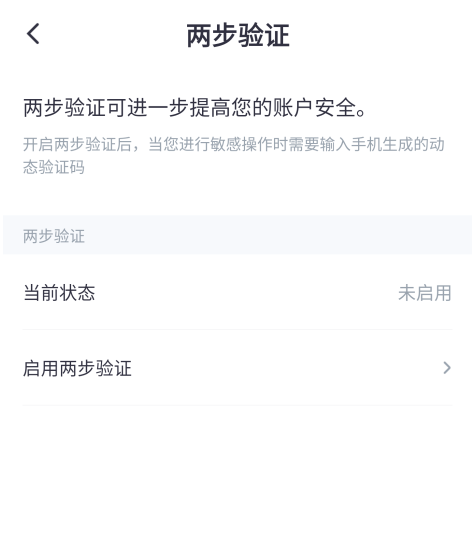
点击“启用两步验证”开始流程
1.1 根据提示输入登录密码
1.2 验证密码后,点击“关联”以将TradeUP 与TradeUP Authenticator 关联到一起
1.3 您将看到成功的关联页面。我们建议您设置一个别名,以便于识别您的帐户信息。
1.4 记住您手机上显示的动态代码(确保它在有效期内),点击页面底部的“Enable Now”以跳回到TradeUP(如果您没有看到提示,请手动切换回TradeUP)
1.5 在TradeUP 中输入六位数动态代码,您的两步验证已成功启动!
2. 扫描QR码启用两步验证
2.1 访问我们的账户总览页面以启用两步验证
2.2 单击“启用两步验证”以开始流程
2.3 根据提示输入登录密码
2.4 验证密码后,系统将提示您下载TradeUP Authenticator。如果您的手机上已经安装了该应用,则可以单击“下一步”
2.5 打开您的TradeUP Authenticator,然后点击“Scan QR Code”
2.6 将您的相机与网页上的QR码对齐
2.7 您将看到成功的关联页面。我们建议您设置一个别名,以便于识别您的帐户信息。
2.8 记住手机上显示的动态代码(确保它在有效期内)
2.9 在TradeUP中输入六位数动态代码,您的两步验证已成功启动!
还有疑问?请发送邮件到support@tradeup.com 联系TradeUP客服, 或者通过TradeUP app联系在线客服。
最后更新: